Diese Anleitung beschreibt die Schritte zur Einrichtung eines VPNs unter Windows mithilfe von OpenVPN.
⚠️ folgendes wird benötigt:
1. Eine bestehende Internetverbindung
2. Die HBK-Zugangsdaten ( ID und Passwort )
¶ Schritt 1: ⚙️ OpenVPN herunterladen und installieren
¶ 1.1.: OpenVPN herunterladen
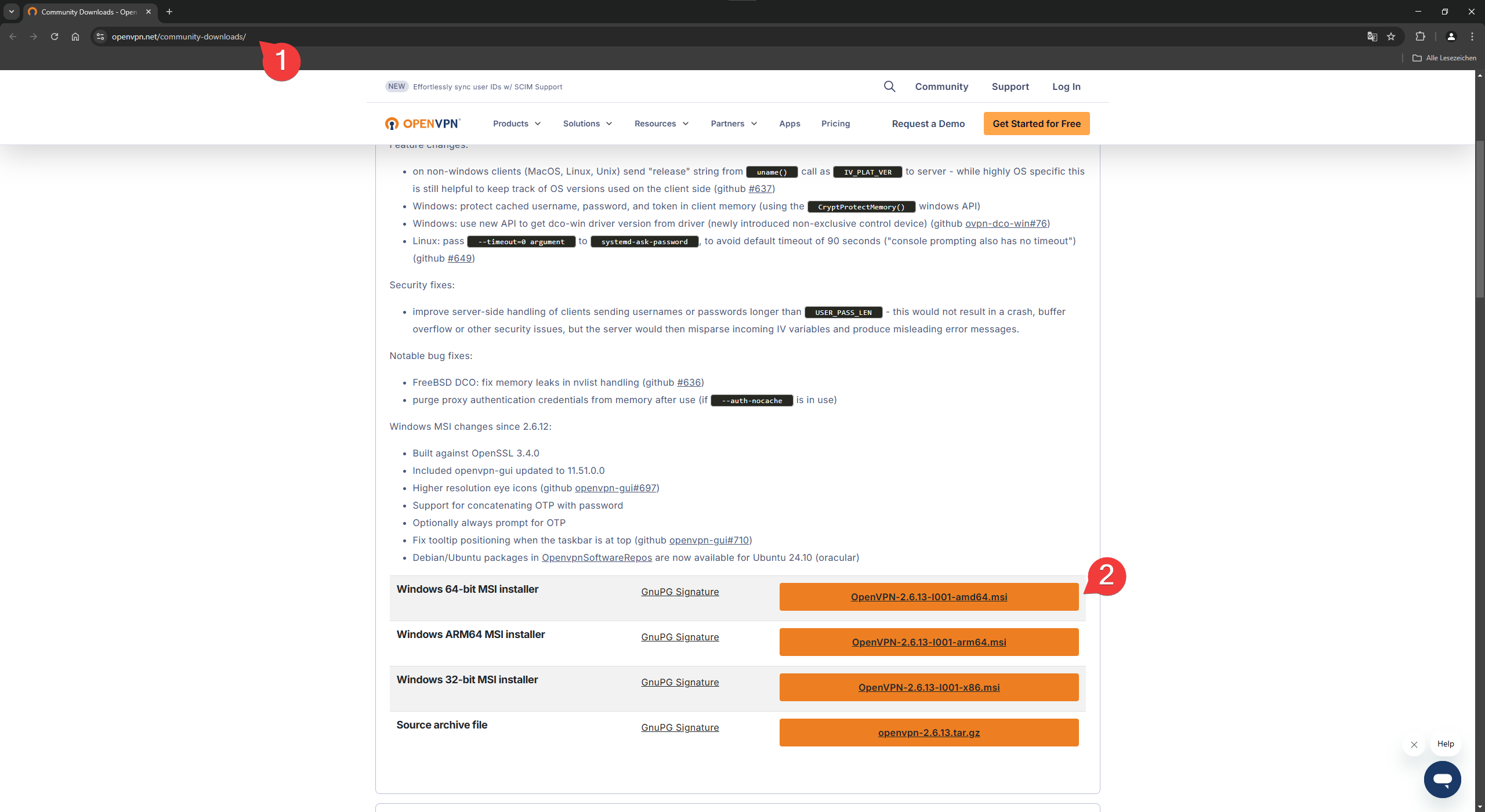
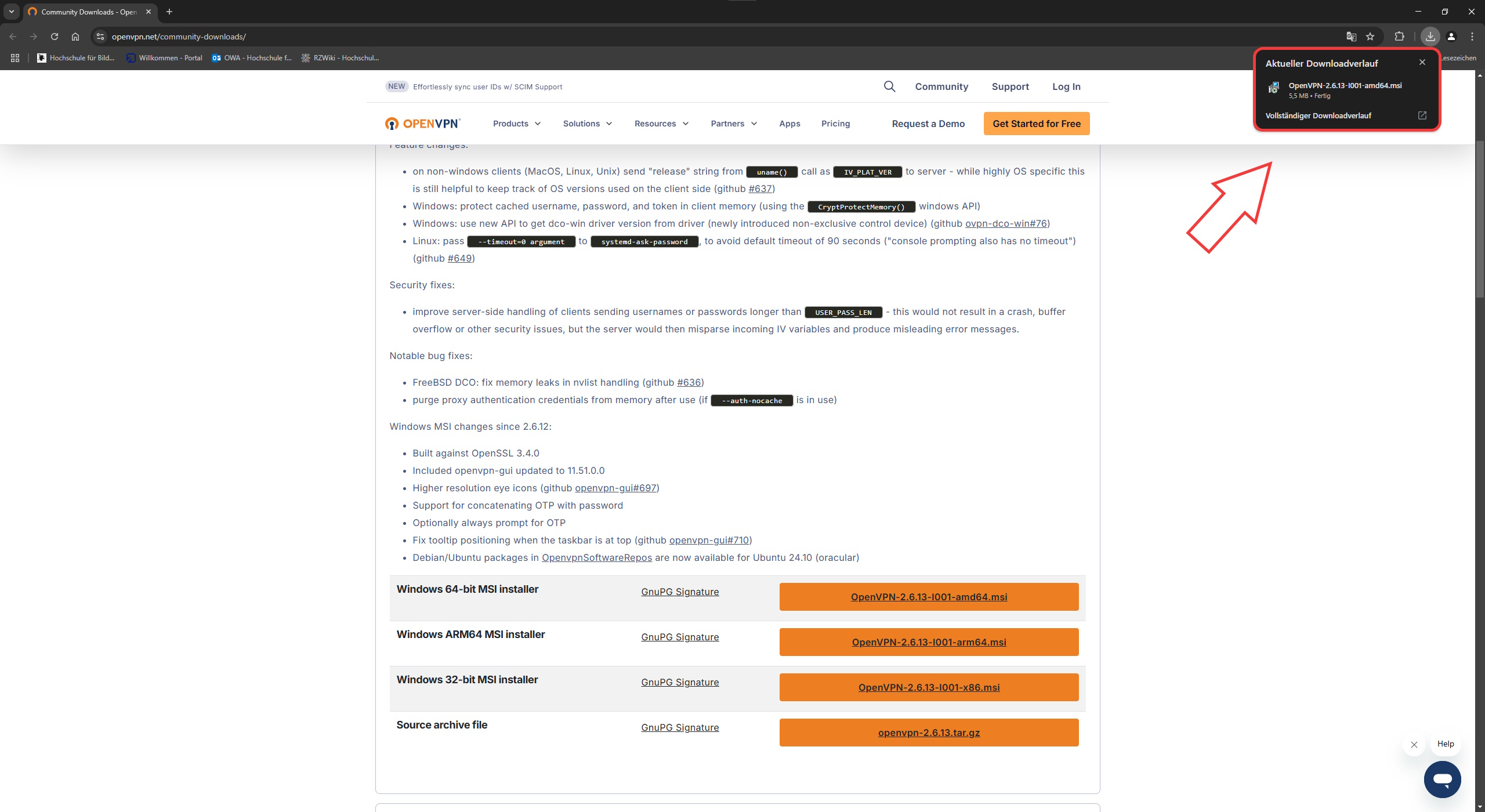
- Besuchen Sie die offizielle OpenVPN-Website unter openvpn.net/community und laden Sie die neueste Version von OpenVPN für Windows herunter.
- ❕„ Windows 64-bit MSI installer “ ❕
¶ 1.2.: OpenVPN installieren
-
Öffnen Sie die heruntergeladene Installationsdatei.
-
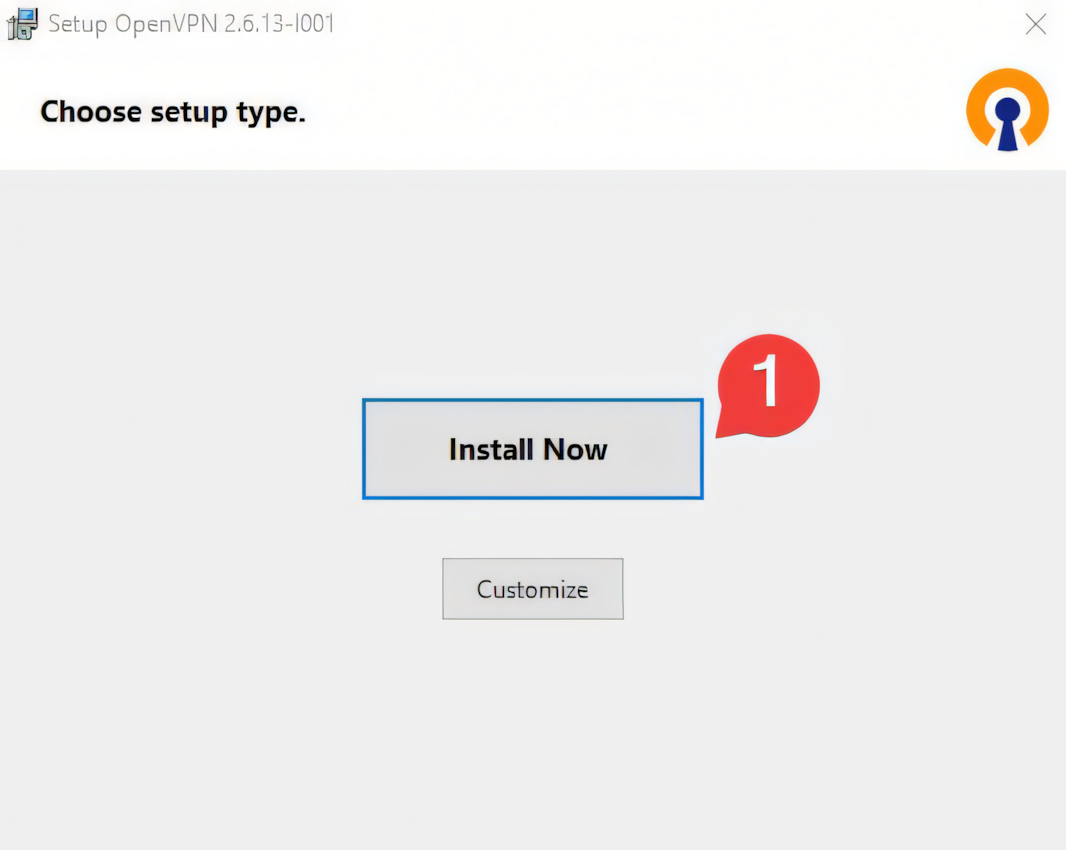
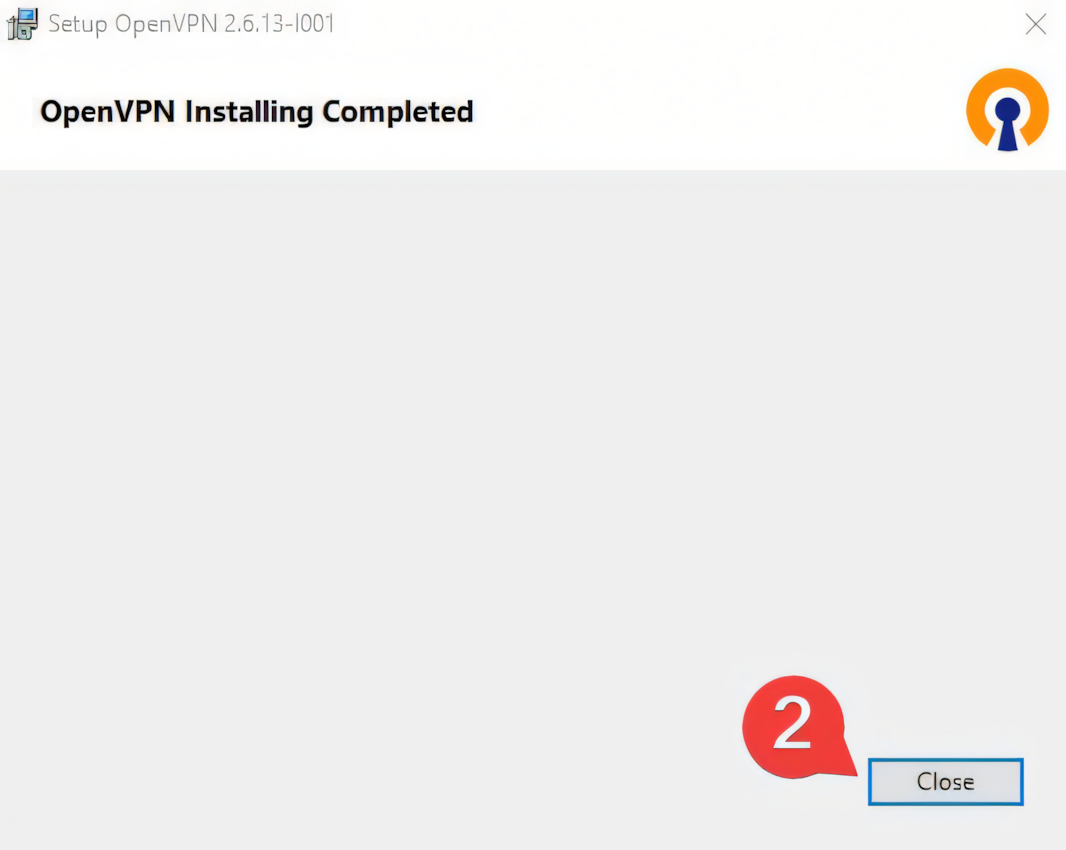
Klicken Sie auf „Install Now“ und warten Sie, bis der Vorgang abgeschlossen ist.
¶ Schritt 2: 📁 Konfigurationsdatei herunterladen
- Bevor Sie mit der Einrichtung beginnen, laden Sie die benötigte OpenVPN-Konfigurationsdatei herunter.
Diese Datei enthält die erforderlichen Einstellungen zur Verbindung mit dem VPN-Server.
- Außerhalb der HBK können Sie über unsere Seite https://portal.hbk-bs.de die Konfigurationsdatei herunterladen.
Anwendungsdienste → Dateiverwaltung → Dateiverwaltung- WebDAV → Info → zki → Software → VPN → Windows
- Sind Sie Mitarbeiter und befinden sich im HBK eigenen Netz, können Sie die Konfigurationsdatei auch aus dem Info Laufwerk im Explorer entnehmen.
L:/zki/software/VPN/Windows
¶ Schritt 3: 📝 Einrichtung von OpenVPN
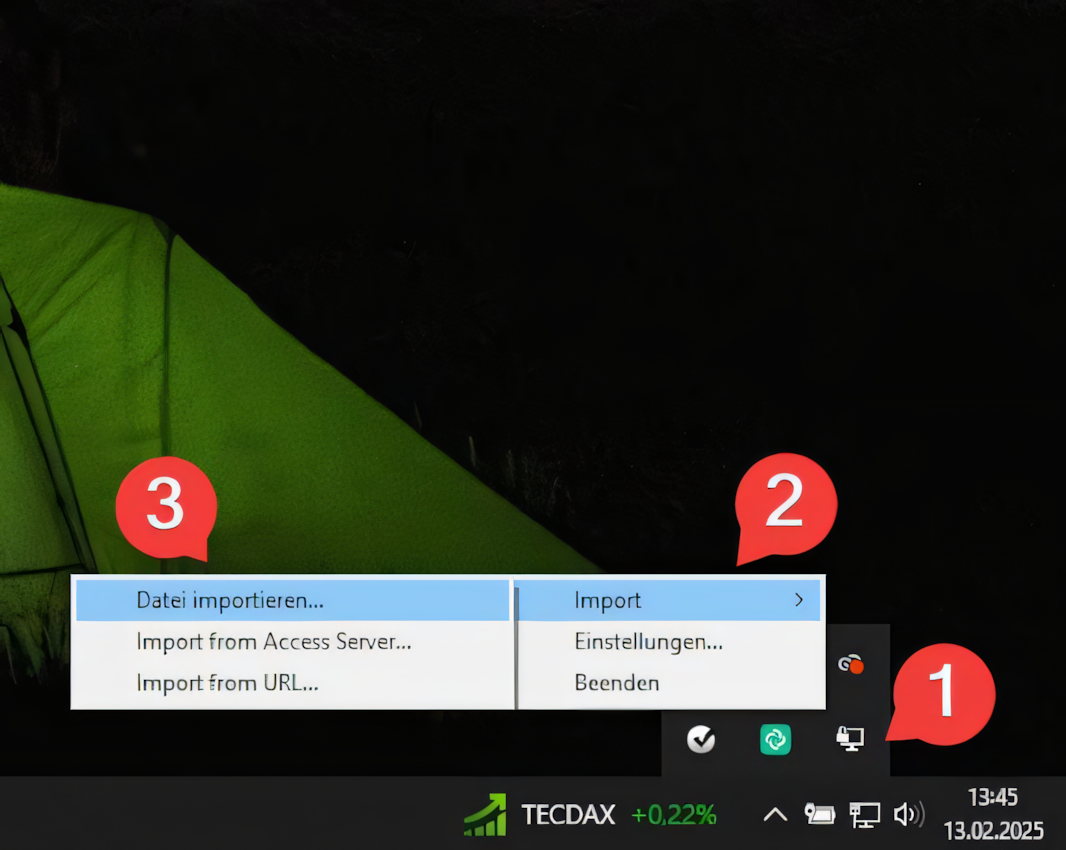
- Klicken Sie mit der rechten Maustaste auf das OpenVPN-Symbol (Monitor-Symbol) in der Windows-Taskleiste (unten rechts auf dem Bildschirm).
- Wählen Sie die Option „Import“ und klicken Sie auf „Datei importieren“.
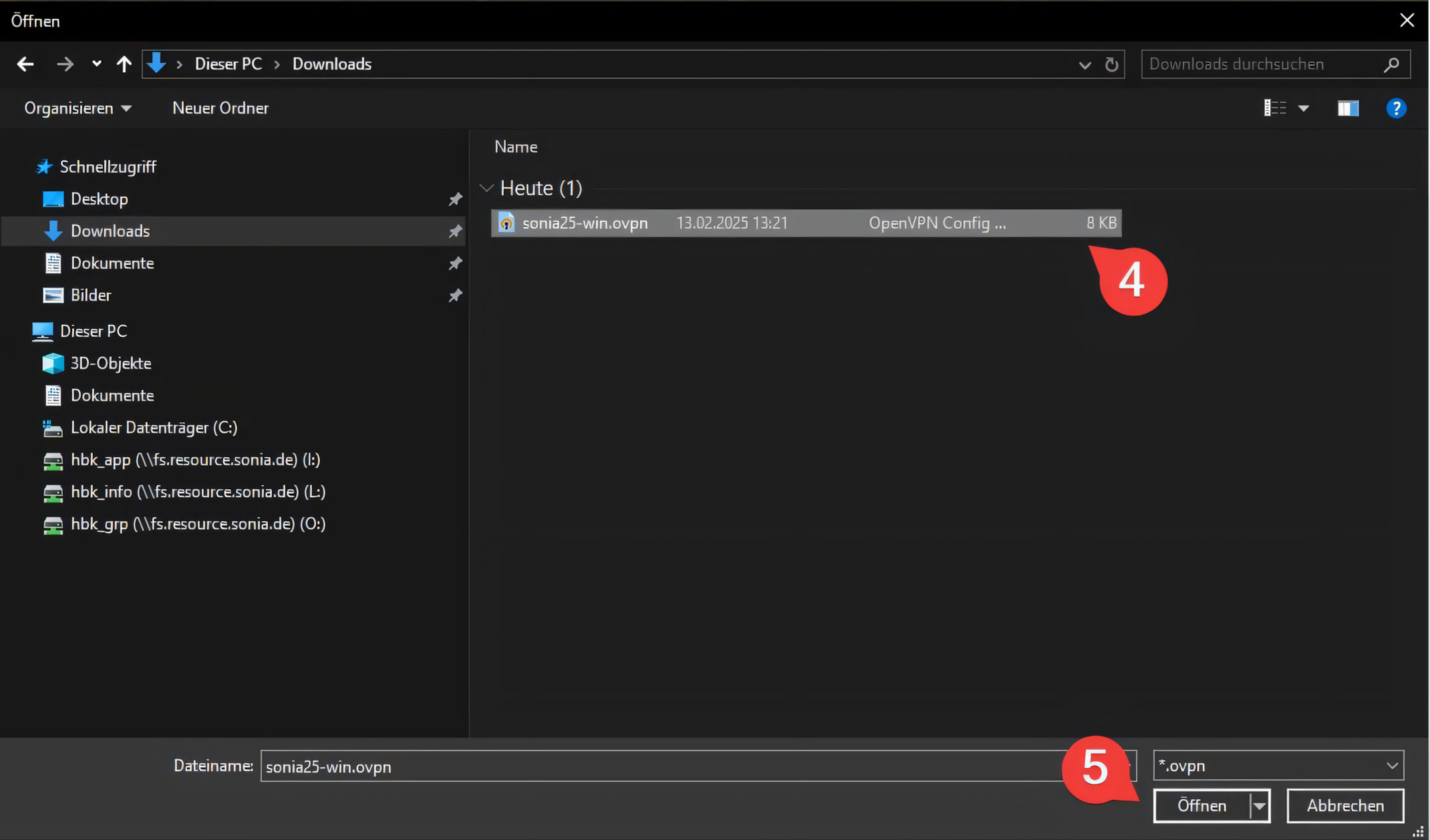
- Navigieren Sie zu der zuvor heruntergeladenen Konfigurationsdatei „sonia4.ovpn“.
- Wählen Sie die Datei aus und klicken Sie auf „Öffnen“.
→ Die Datei wird nun in OpenVPN importiert.
- Wählen Sie die Datei aus und klicken Sie auf „Öffnen“.
¶ Schritt 4: 🔗 VPN-Verbindung herstellen
Um die VPN-Verbindung zu nutzen:
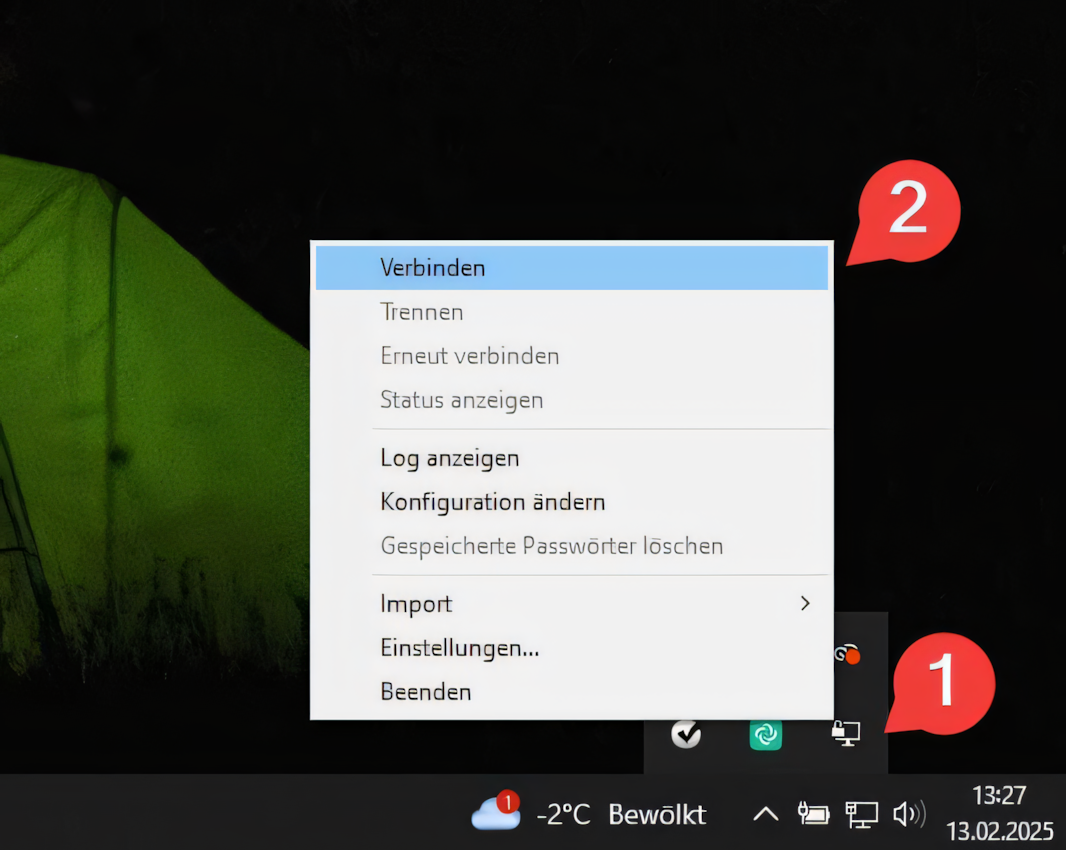
- Klicken Sie erneut mit der rechten Maustaste auf das OpenVPN-Symbol in der Taskleiste.
- Wählen Sie bei Bedarf die importierte Konfiguration aus und klicken Sie auf „Verbinden“.
- Geben Sie, falls erforderlich, Ihre VPN-Zugangsdaten ein.
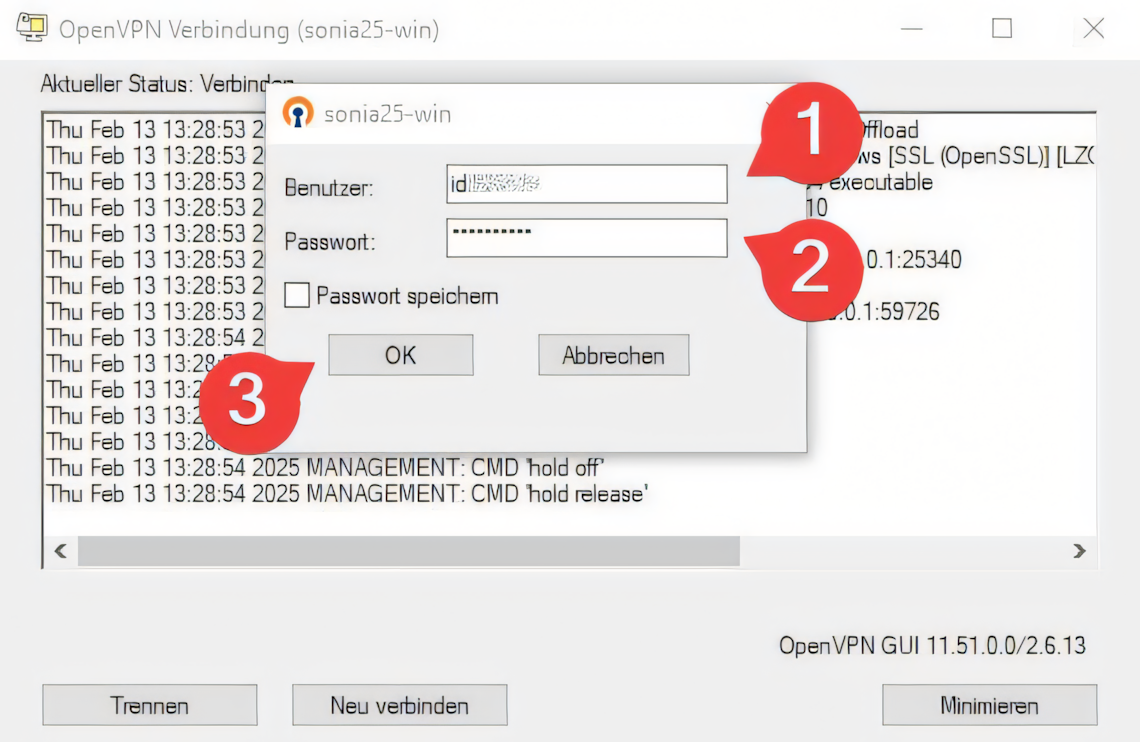
Hinweis: Die Formatierung des Benutzernamens lautet id••••••
→ die eigene ID ist einzusetzen !
¶ Schritt 5: ✅ Verbindung erfolgreich!
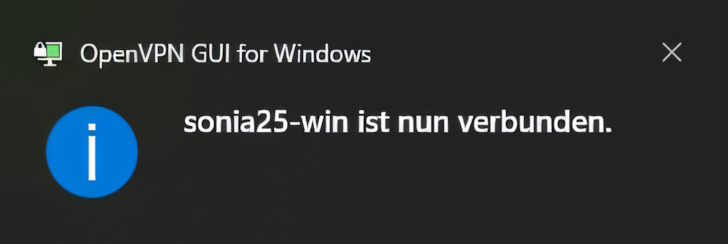
Nach erfolgreicher Verbindung wird das OpenVPN-Symbol grün.