In dieser Anleitung erfahren Sie, wie Sie sich mit dem sicheren WLAN-Netzwerk „Eduroam“ verbinden können.
⚠️ folgendes wird benötigt:
1. Eine bestehende Internetverbindung
2. Die HBK-Zugangsdaten ( ID und Passwort )
¶ 1. ⬇️ Herunterladen
¶ 1.1.: Website aufrufen / Standort auswählen
- Besuchen Sie die Eduroam-Website unter cat.eduroam.org.
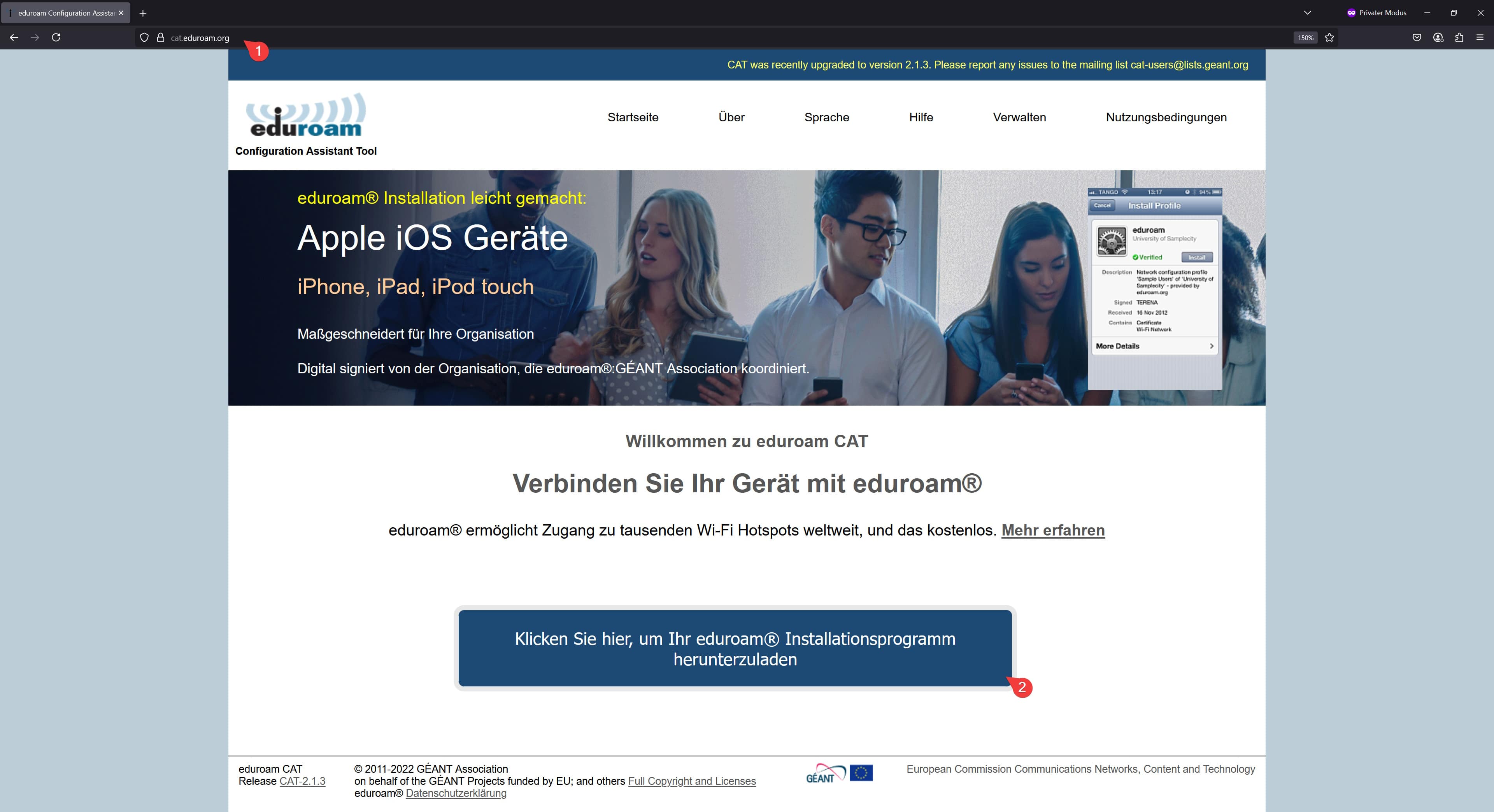
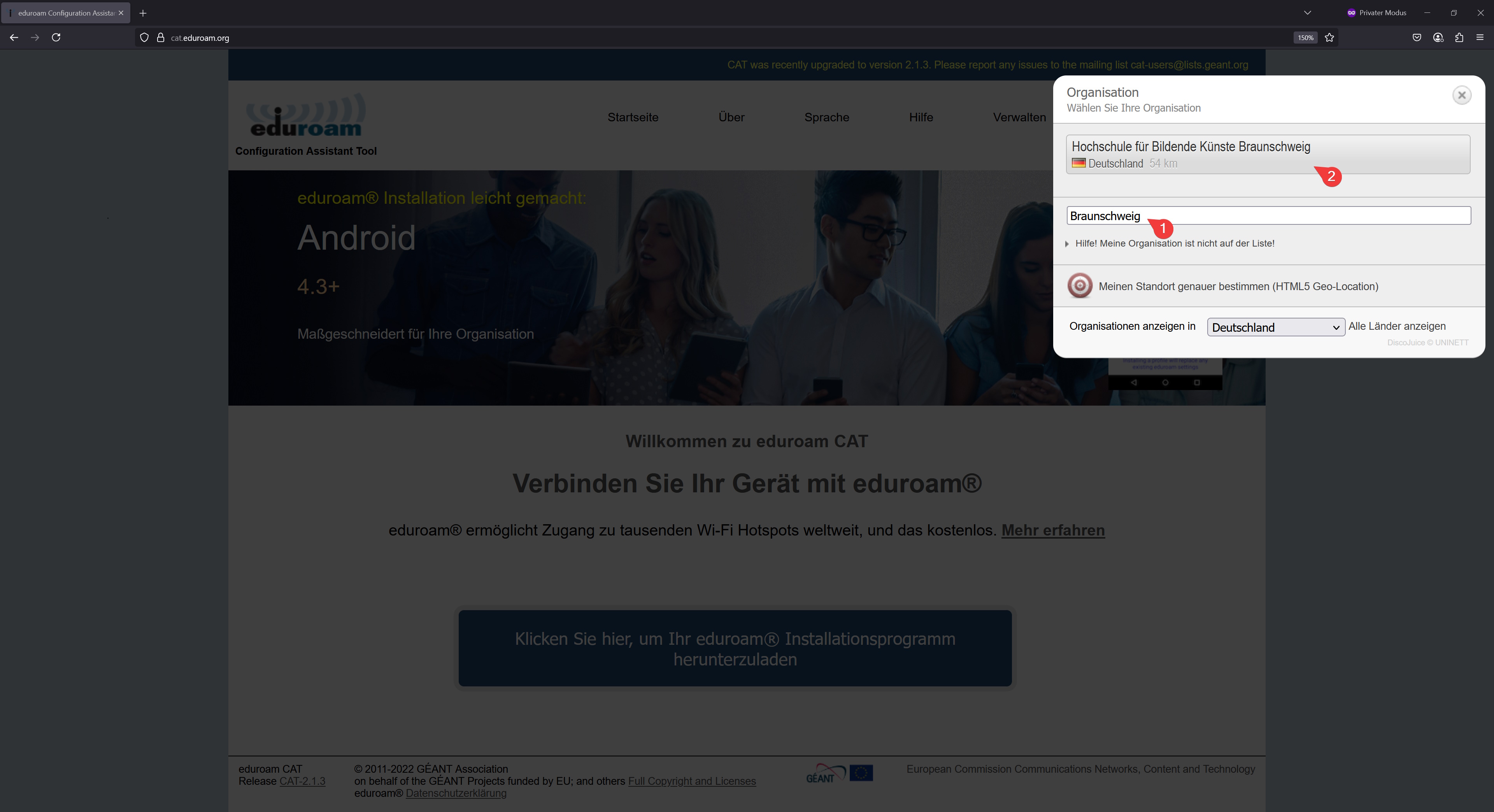
→ Auf der Startseite wird Ihnen eine Liste mit Organisationen angezeigt.
- Suchen Sie hier die Hochschule für Bildende Künste Braunschweig und klicken Sie auf den Eintrag.
¶ 1.2.: Installationsprogramm herunterladen
→ Nach der Auswahl Ihrer Hochschule öffnet sich eine neue Seite.
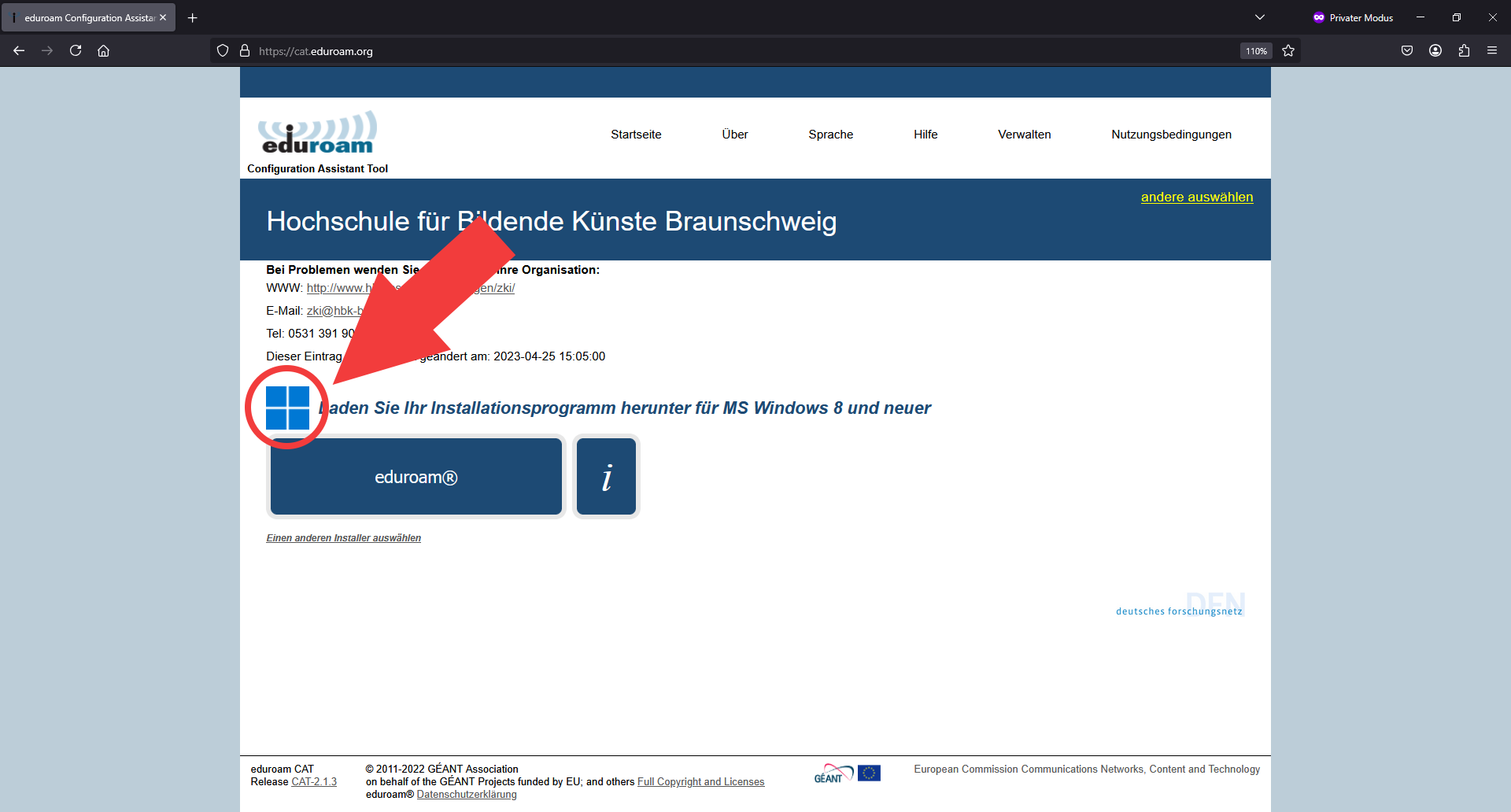
→ Das System erkennt normalerweise automatisch das Betriebssystem Ihres Geräts (z. B. Windows, MacOS, Linux).
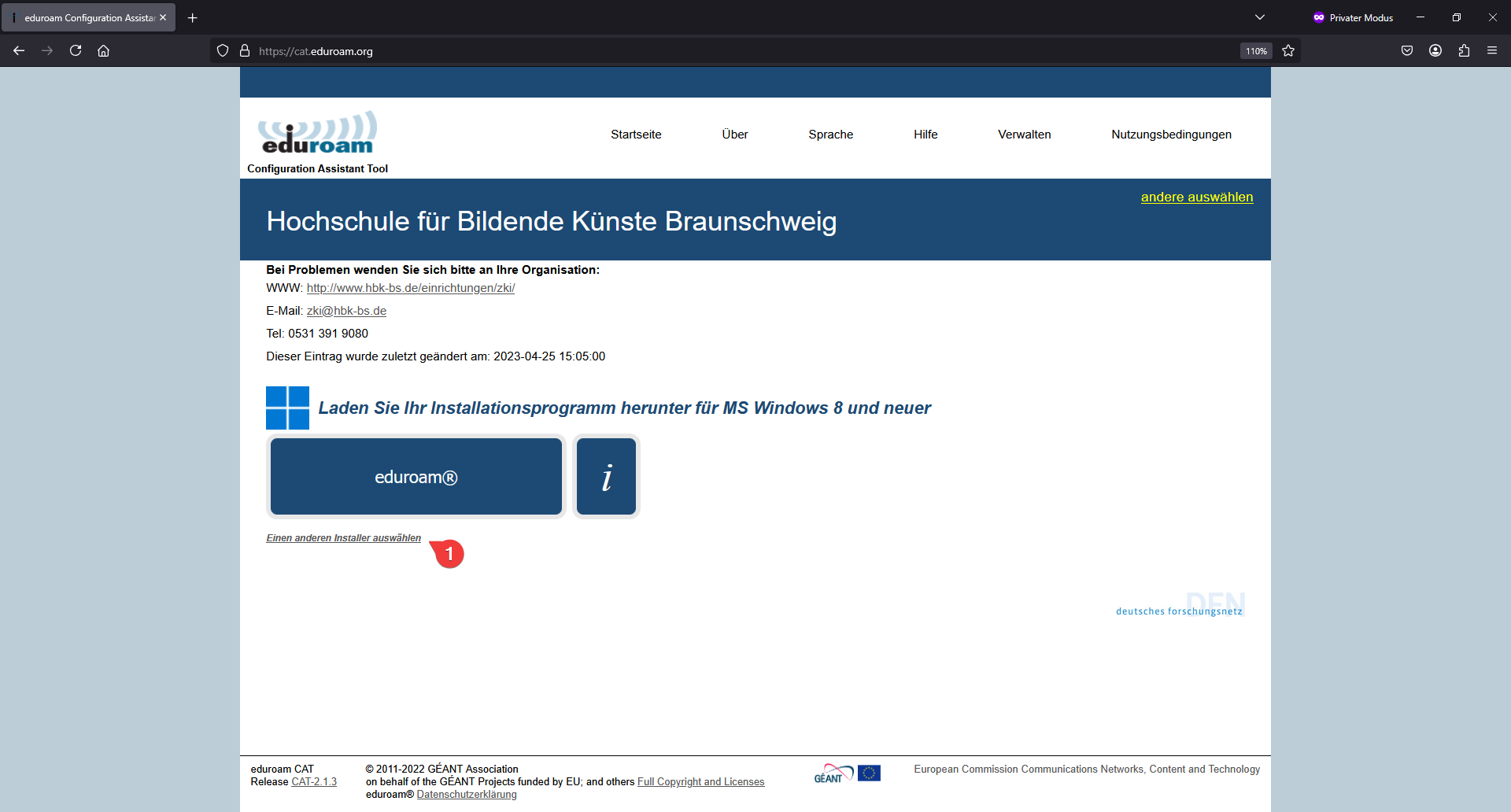
- Überprüfen Sie, ob die vorgeschlagene Version korrekt ist. Dies erkennen Sie am kleinen Symbol oberhalb des großen
„Eduroam“- Buttons, welches das Betriebssystem anzeigt.
- Wenn die angezeigte Version mit Ihrem Betriebssystem übereinstimmt, klicken Sie auf den großen „Eduroam“-Button,
um das Installationsprogramm herunterzuladen.
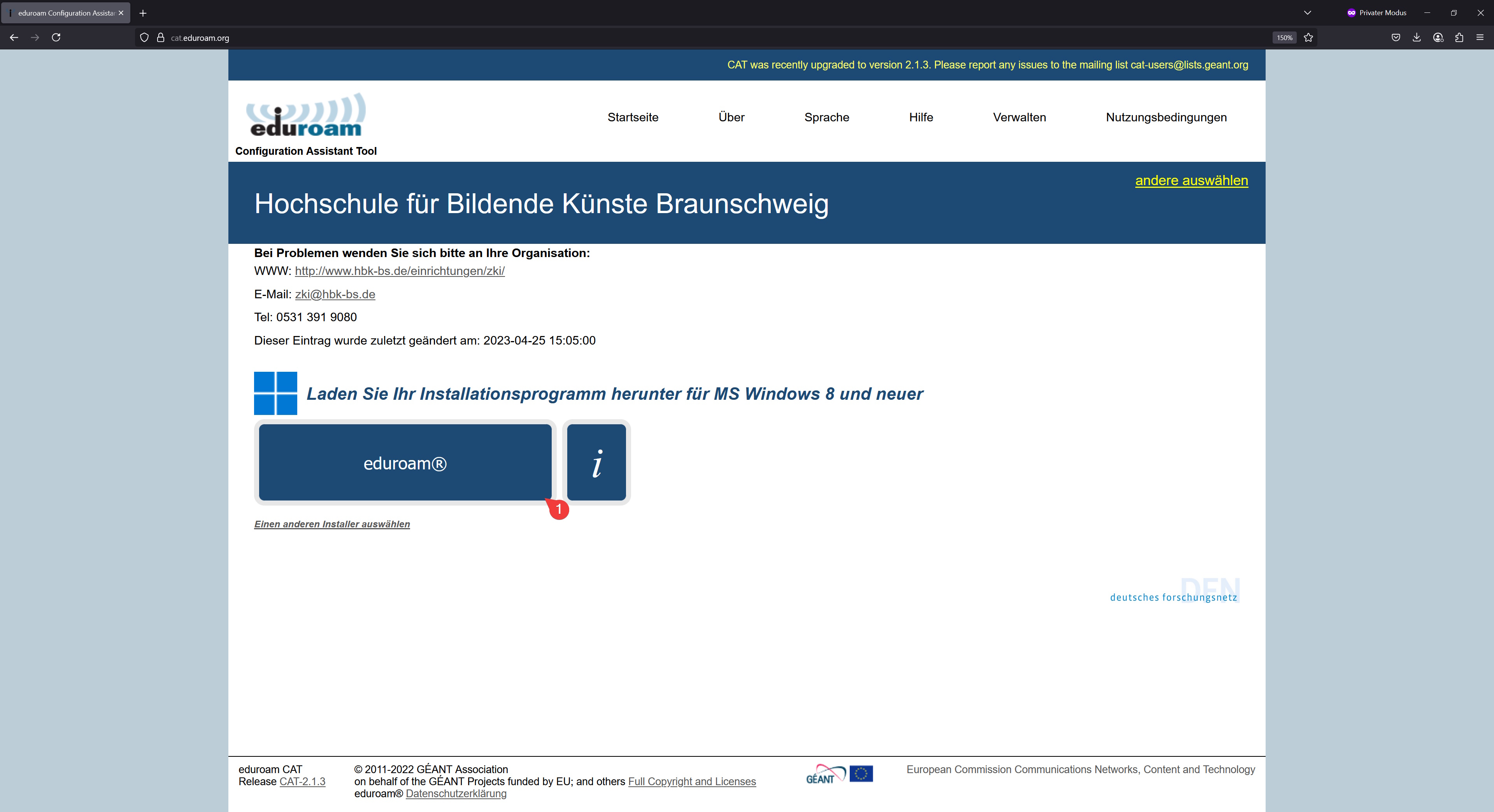
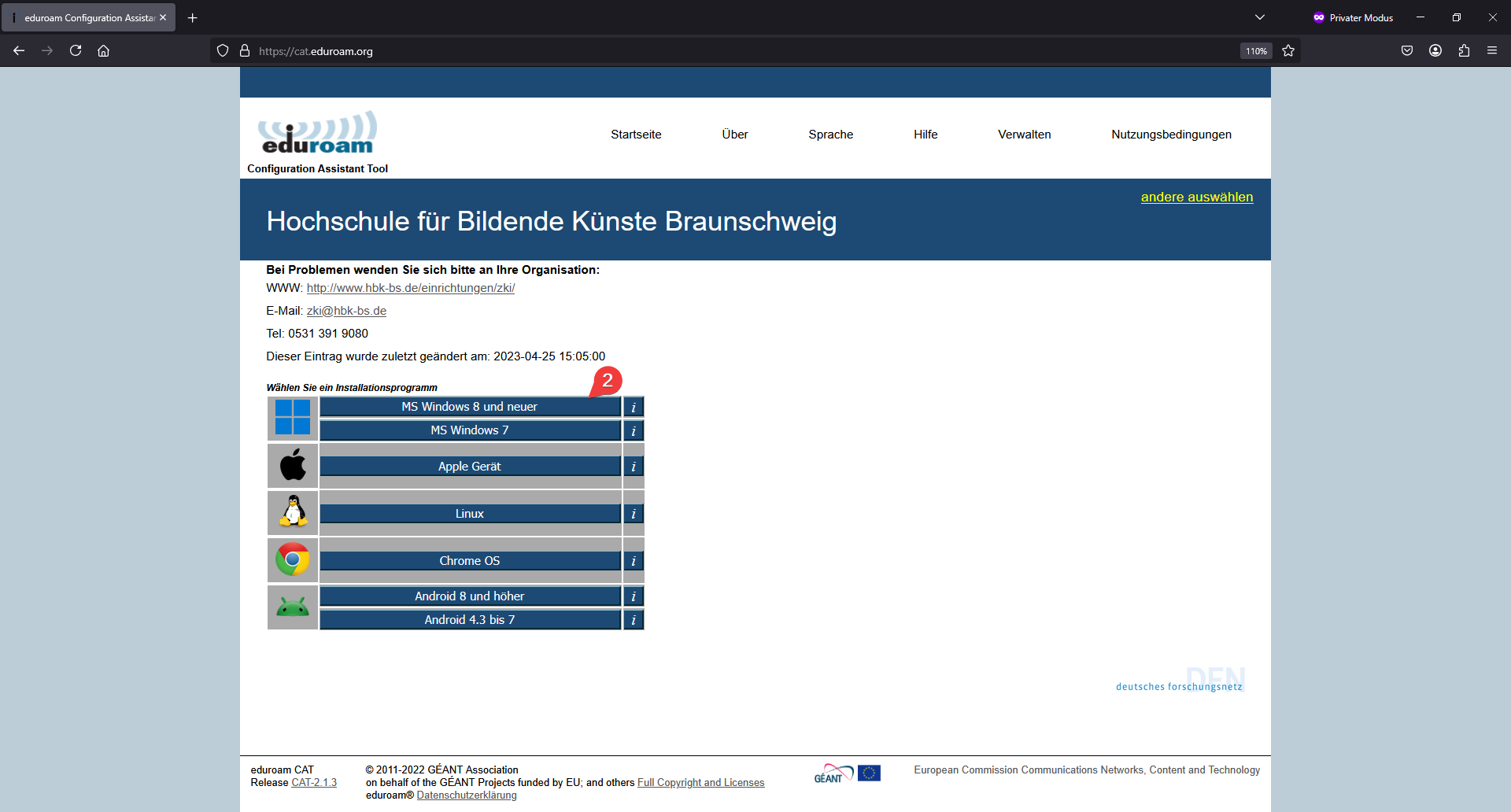
→ Sollte die entsprechende Version nicht ausgewählt sein, klicken Sie auf „Einen anderen Installer auswählen“ unterhalb des großen „Eduroam“-Button.
Wählen Sie anschließend „MS Windows 8 und neuer“ aus, um das Installationsprogramm für Windows herunterzuladen.
¶ Schritt 2: ⚙️ Installation
¶ 2.1.: Installationsprogramm starten
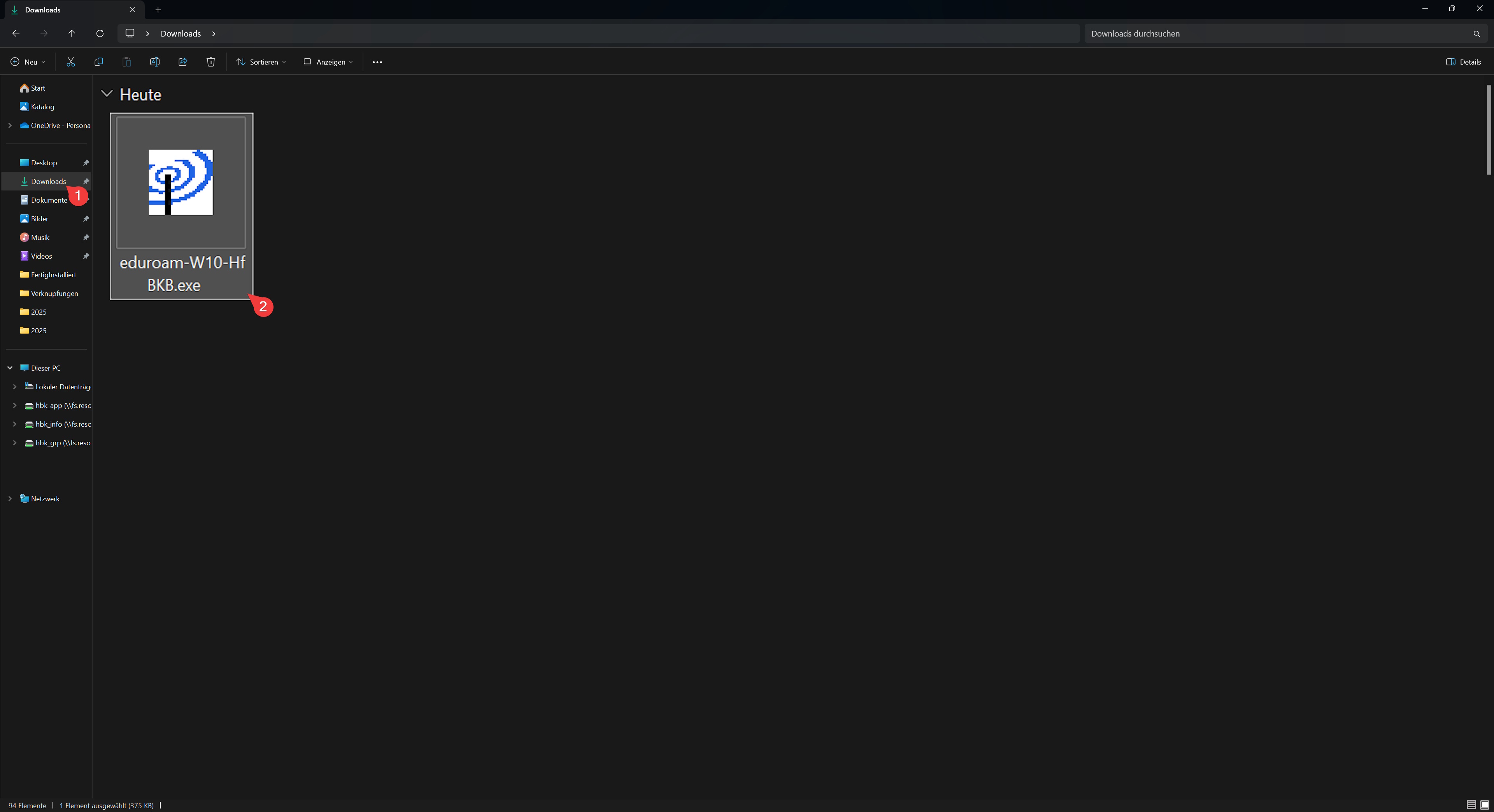
- Öffnen Sie die heruntergeladene Datei und starten Sie das Installationsprogramm.
¶ 2.2.: Installationsprozess
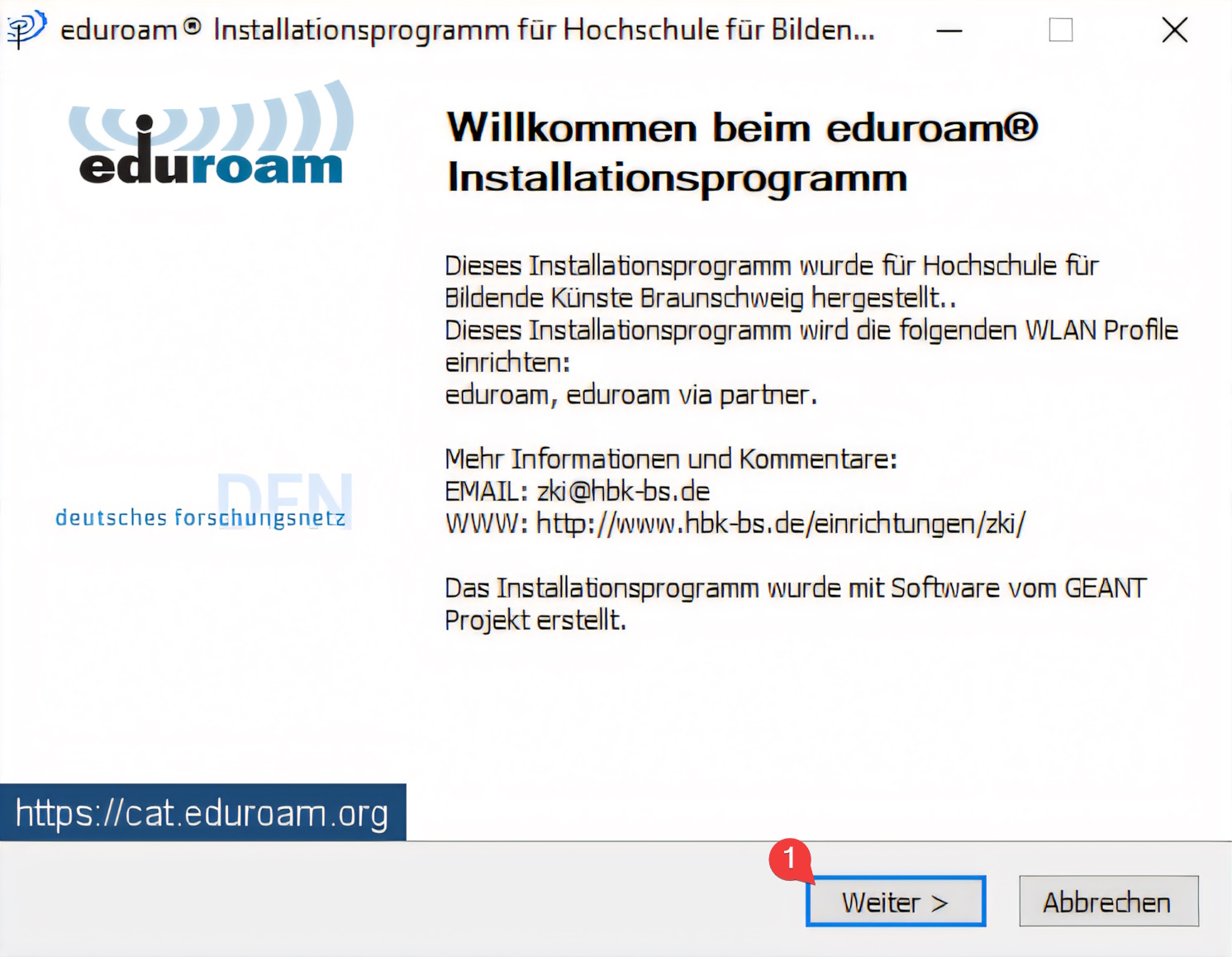
- Folgen Sie den Anweisungen des Installationsprogramms und geben Sie bei entsprechender Aufforderung Ihre Anmeldedaten ein.
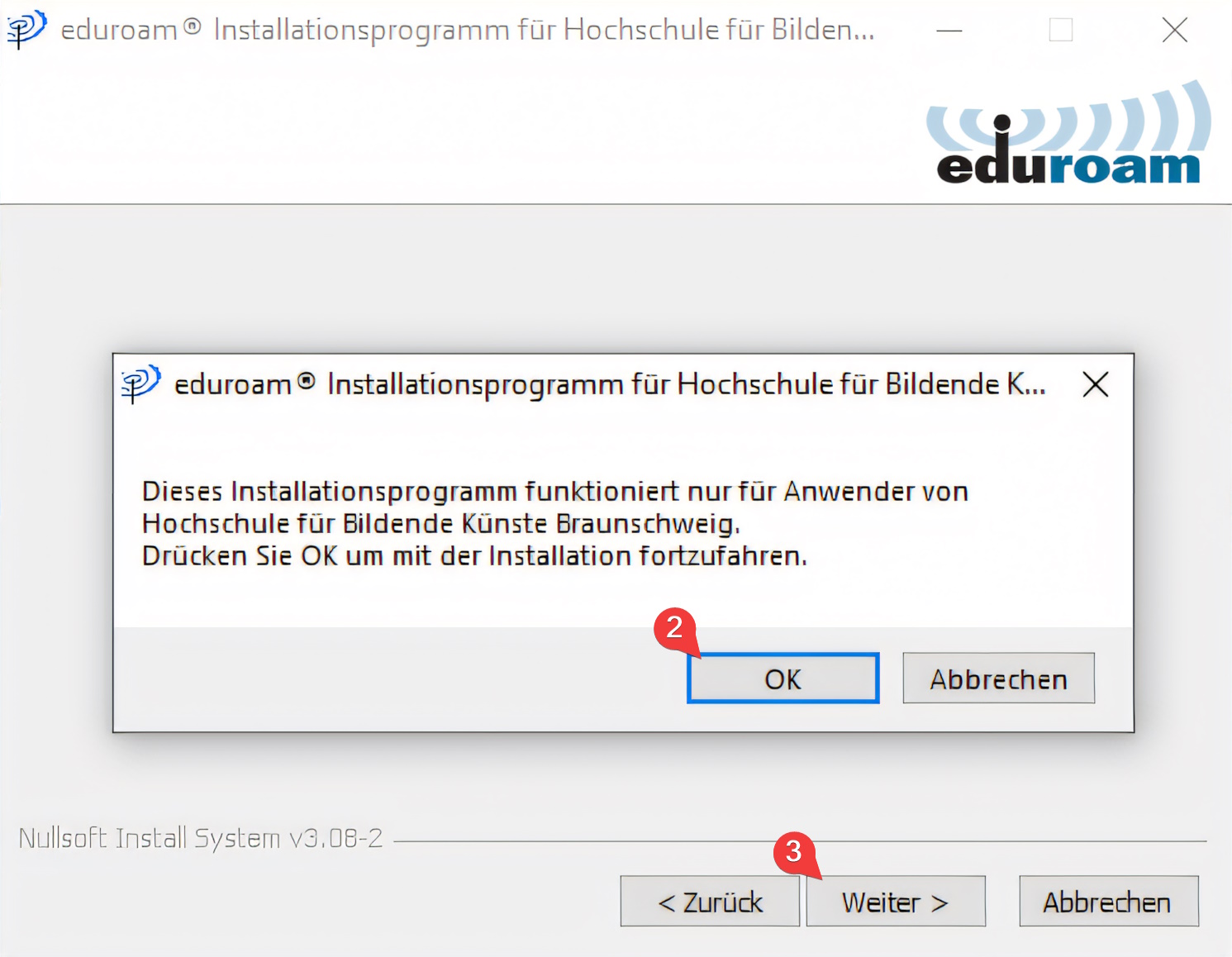
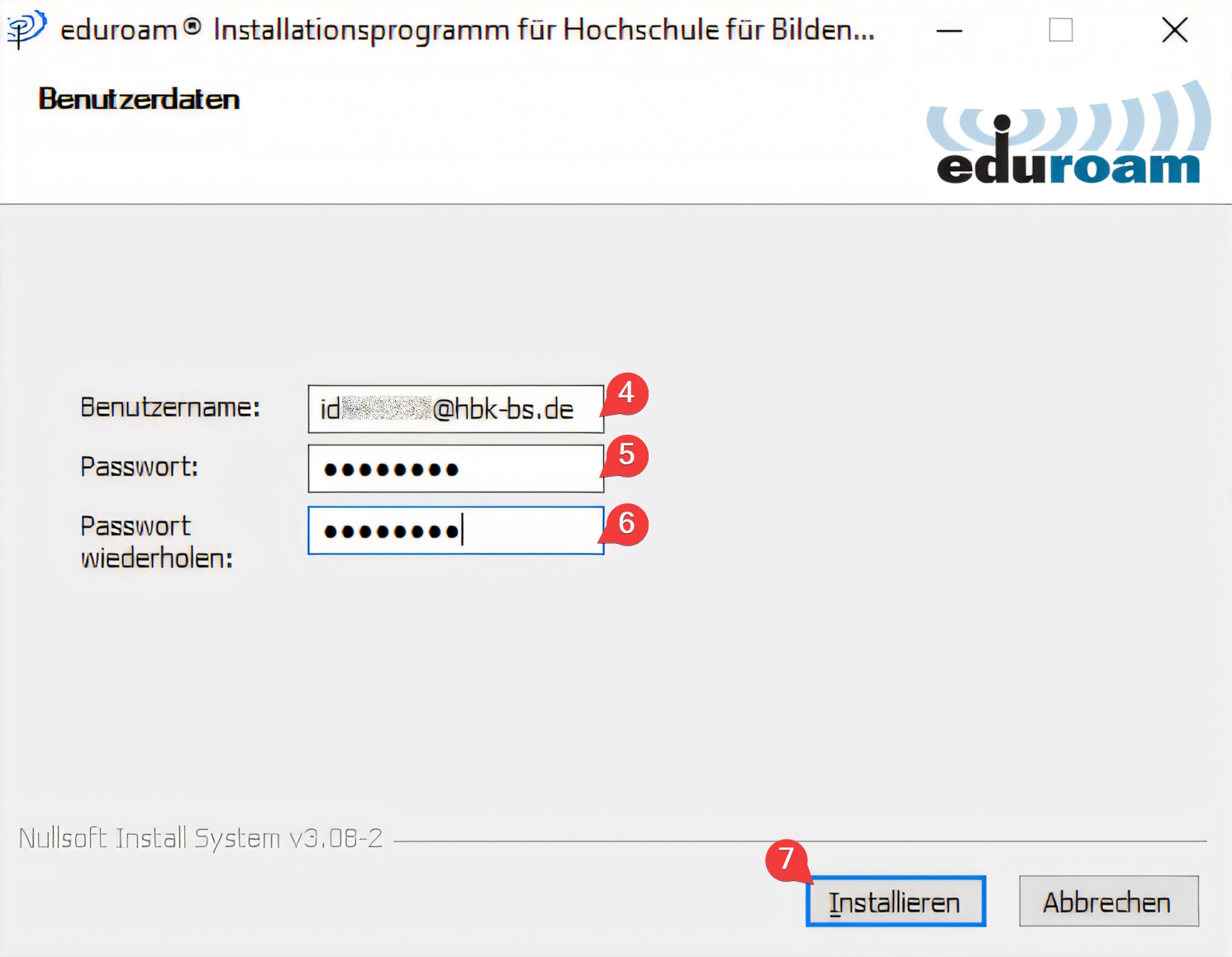
Hinweis: Die Formatierung des Benutzernamens lautet id••••••@hbk-bs.de
→ die eigene ID ist einzusetzen !
¶ 2.3.: Verbindung herstellen
Nach Abschluss der Installation verbindet sich Ihr Gerät automatisch mit dem Eduroam-Netzwerk, sobald Sie sich in Reichweite befinden.
¶ Hinweise und Tipps 💡💫
- Das Eduroam Installationsprogramm gibt keine Fehlermeldung aus, wenn der falsche Benutzername oder Passwort eingegeben wird.
Daher ist es wichtig immer zu überprüfung, dass die Anmeldedaten die richtigen sind.
¶ Fehlersuche (Troubleshooting) 🔧❌
- Problem: Eduroam verbindet sich nach der Eingabe der Accountdaten nicht.
- Lösung: Nach der Eingabe des Benutzernamens, das "@hbk-bs.de" nicht vergessen!